切换导航
简历
工具
演示
查询
导航菜单
服务端
30
前端
114
数据库
82
进阶开发
8
桌面程序
2
QA
15
软件使用
36
规范协议
5
操作系统
11
AI
0
复用资源
6
硬件
0
标签
Git
办公软件
开发工具
浏览器
工具箱
Web服务器
Gitee
Github
SVN
SQL Server / SSMS
Visual Studio
VS Code
nginx
微信
PS
SSH
Hyper
gitblit
Monorepo
VMware
IntelliJ IDEA
DataGrip
外部链接
.NET Core SDK和运行时安装包
淘宝 NPM 镜像
查询网
Tables Generator线上表格转换工具
引用cdn在线脚本和样式
首页
软件使用
Hyper-V 使用之 PowerShell 创建、查看、恢复、删除检查点(备份快照)
[TOC] ## 1. Hyper-V 检查点说明 虚拟化的最大优势之一是能够轻松地保存虚拟机的状态。 在 Hyper-V 中,通过使用虚拟机检查点完成此操作。 你可能想要先创建虚拟机检查点,然后进行软件配置更改、应用软件更新或安装新的软件。 如果系统更改导致问题,可以将该虚拟机恢复为创建检查点时其所处的状态。 **Windows 10 Hyper-V 包括两种类型的检查点:** + 标准检查点:启动检查点时,获取虚拟机和虚拟机内存状态的快照。 快照并非完整备份,并可能导致系统在 Active Directory 等不同节点之间复制数据时出现数据一致性问题。 Hyper-V 只提供 Windows 10 之前的标准检查点(以前称为快照)。 + 生产检查点:在 Linux 虚拟机上使用卷影复制服务或文件系统冻结,以创建虚拟机的数据一致性备份。 没有获取任何虚拟机内存状态的快照。默认情况下选择“生产检查点”,但可以使用 Hyper-V 管理器或 PowerShell 对该选择进行更改。 注意:Hyper-V PowerShell 模块具有若干别名,以便检查点和快照可以互换使用。 ### 1.1. 更改检查点类型设置 #### 1.1.1 使用 Hyper-V 管理器 + 打开 Hyper-V 管理器。 + 右键单击虚拟机,然后选择“设置”。 + 在“管理”下,选择“检查点”。 + 选择所需的检查点类型。 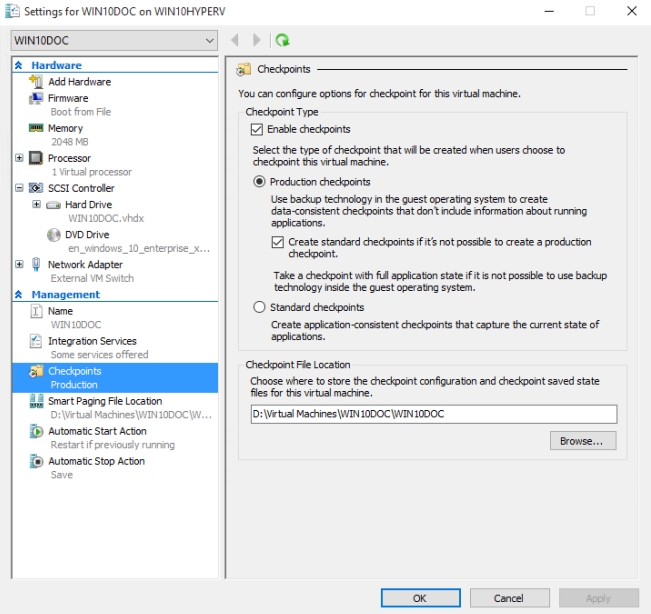 #### 1.1.2 使用 PowerShell 可以运行以下命令来使用 PowerShell 更改检查点。 + 设置为标准检查点: ```shell Set-VM -Name <vmname> -CheckpointType Standard ``` + 设置为生产检查点(如果生产检查点失败,则创建标准检查点): ```shell Set-VM -Name <vmname> -CheckpointType Production ``` + 设置为生产检查点(如果生产检查点失败,则不创建标准检查点)。 ```shell Set-VM -Name <vmname> -CheckpointType ProductionOnly ``` ## 2. Hyper-V 检查点(备份快照)使用 `Checkpoint-VM` 命令确实是在特定时刻为虚拟机创建一个“备份快照”(检查点),当虚拟机后续操作出现问题时,可以通过恢复到该检查点将系统还原到创建时的状态。 以下是从创建检查点到恢复检查点的完整流程,包含详细操作步骤和示例: ### 2.1. 完整流程概述 1. **创建检查点**:使用 `Checkpoint-VM` 命令为指定虚拟机创建检查点。 2. **查看检查点**:确认检查点已成功创建。 3. **恢复到检查点**:当虚拟机出现问题时,使用命令将其恢复到目标检查点。 4. **(可选)删除无用检查点**:清理不再需要的检查点,释放存储空间。 ### 2.2. 详细操作步骤与示例 假设我们有一个名为 `WebServer01` 的虚拟机,需要对其进行检查点管理。 #### 2.2.1. 创建检查点(Checkpoint-VM) **作用**:在当前时间点保存虚拟机的状态(包括内存、磁盘、配置等)。 **命令格式**: ```powershell Checkpoint-VM -Name "虚拟机名称" -SnapshotName "检查点名称" ``` **示例**: 为 `WebServer01` 创建一个名为“安装软件前”的检查点(假设此时虚拟机正常运行,即将安装新软件): ```powershell Checkpoint-VM -Name "WebServer01" -SnapshotName "安装软件前" ``` **执行结果**: 命令成功后,Hyper-V 会在后台创建检查点,此时虚拟机可继续正常运行。 #### 2.2.2. 查看已创建的检查点 **作用**:确认检查点是否创建成功,或查找需要恢复的目标检查点。 **命令格式**: ```powershell Get-VMSnapshot -VMName "虚拟机名称" ``` **示例**: 查看 `WebServer01` 的所有检查点: ```powershell Get-VMSnapshot -VMName "WebServer01" ``` **执行结果**: 会显示检查点的名称、创建时间、状态等信息,例如: ``` Name : 安装软件前 VMName : WebServer01 CreationTime : 2023-10-20 14:30:00 Id : 57646075-2300-4300-8000-00805f9b34fb State : Saved ``` #### 2.2.3. 恢复到指定检查点 **前提**:虚拟机需处于 **关闭** 或 **保存状态**(若运行中,需先关闭或暂停)。 **作用**:将虚拟机的状态、磁盘数据等还原到检查点创建时的状态。 **命令格式**: ```powershell Restore-VMSnapshot -VMName "虚拟机名称" -Name "检查点名称" -Confirm:$false ``` - `-Confirm:$false` 表示跳过确认提示,直接执行恢复。 **示例**: 假设 `WebServer01` 安装软件后出现异常,需要恢复到“安装软件前”的检查点: ① 先关闭虚拟机(若已关闭可跳过): ```powershell Stop-VM -Name "WebServer01" -Force ``` ② 执行恢复命令: ```powershell Restore-VMSnapshot -VMName "WebServer01" -Name "安装软件前" -Confirm:$false ``` **执行结果**: 虚拟机状态会被重置为“安装软件前”的状态,包括磁盘数据、内存状态等。恢复完成后,可以启动虚拟机验证: ```powershell Start-VM -Name "WebServer01" ``` #### 2.2.4. 删除检查点 **作用**:检查点会占用存储空间,不再需要的检查点可删除以释放空间。 **命令格式**: ```powershell Remove-VMSnapshot -VMName "虚拟机名称" -Name "检查点名称" -Confirm:$false ``` **示例**: 删除 `WebServer01` 中名为“安装软件前”的检查点: ```powershell Remove-VMSnapshot -VMName "WebServer01" -Name "安装软件前" -Confirm:$false ``` ### 2.3. 注意事项 1. **虚拟机状态**:恢复检查点时,虚拟机必须处于关闭或保存状态,否则会失败。 2. **存储空间**:检查点会占用与虚拟机磁盘大小相近的空间,建议定期清理无用检查点。 3. **生产环境**:在生产环境中,建议使用“生产检查点”(默认类型),它更适合企业级数据一致性需求;标准检查点适合测试环境。 4. **连锁检查点**:若创建多个检查点,恢复到某个中间检查点后,后续的检查点可能会失效,需谨慎操作。 通过以上步骤,即可完成从创建检查点到恢复检查点的全流程,有效应对虚拟机操作失误或故障的情况。
扫一扫手机看
点击排行
windows 文件资源管理器使用
Layui 弹窗open使用说明
SQL Server 中字符串函数使用
C# 使用QQ邮箱代理做邮件接收功能
SQL Server关于apply的两种形式cross apply 和 outer apply
ASP.NET MVC 模型的自定义验证
nvm安装及常用命令
SQL Server 中数据类型转换
SQL Server 中WITH AS短语的使用
IE浏览器下AJAX缓存问题导致数据不更新的解决办法
订阅号