切换导航
简历
工具
演示
查询
导航菜单
服务端
30
前端
114
数据库
82
进阶开发
8
桌面程序
2
QA
15
软件使用
36
规范协议
5
操作系统
11
AI
0
复用资源
6
硬件
0
标签
Git
办公软件
开发工具
浏览器
工具箱
Web服务器
Gitee
Github
SVN
SQL Server / SSMS
Visual Studio
VS Code
nginx
微信
PS
SSH
Hyper
gitblit
Monorepo
VMware
IntelliJ IDEA
DataGrip
外部链接
.NET Core SDK和运行时安装包
淘宝 NPM 镜像
查询网
Tables Generator线上表格转换工具
引用cdn在线脚本和样式
首页
软件使用
Hyper-V 安装和虚拟机创建
[TOC] ## 1. Hyper-V 安装 ### 1.1. 检查主机是否可以安装Hyper-V 打开cmd窗口后输入下面命令即可查看系统基本信息,包括Hyper-V要求信息 ```bash systeminfo ``` 当下面的信息显示都是`是`则表示当前主机可以安装Hyper-V ```bash Hyper-V 要求: 虚拟机监视器模式扩展: 是 固件中已启用虚拟化: 是 二级地址转换: 是 数据执行保护可用: 是 ``` > 如果没有上面关于Hyper-V要求不满足,先检查一下BIOS中关于 Virtual Tech 设置,如果设置是 Disable,将它改为 Enable ### 1.2. 安装 win 10及以上系统除家庭版都已支持安装Hyper-V,进入控制面板 》 程序和功能 》 启用或关闭 Windows 功能 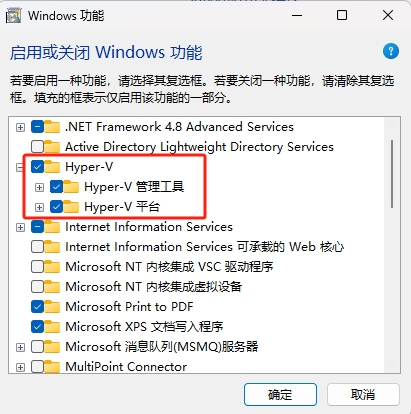 在弹出的窗口中,按上图所示,将Hyper相关功能都勾选上,点击确定然后等待安装完成,安装完成后最好重启电脑 ## 1.3. 创建 Hyper-V ### 1.3.1 Hyper-V 快速创建 Hyper-V 安装完成之后,可以开始创建虚拟机了,在开始菜单中找到 Hyper-V Quick Create  选择一个操作系统或者使用本地安装源选择你自己的操作系统 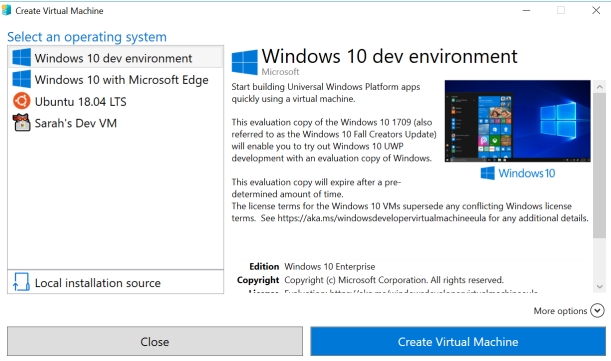 + 如果选择本地安装需要先下载好系统安装文件,.iso 或 .vhdx 后缀文件,使用自己的映像创建虚拟机,请选择 Local Installation Source 和 选择本地系统文件(.iso或.vhdx),如果安装的系统为 Linux 系统,请取消选择“安全启动”选项,windows 需要选择“安全启动”, 最后点击创建 + 如果选择的是 Hyper-V 展示的系统,则只需等待即可,在线下载系统文件比较慢 ### 1.3.2 Hyper-V 管理器创建 在开始菜单中找到Hyper-V 管理器,打开后点击快速创建即可,下面的步骤和 【1.3.1 Hyper-V 快速创建】一致 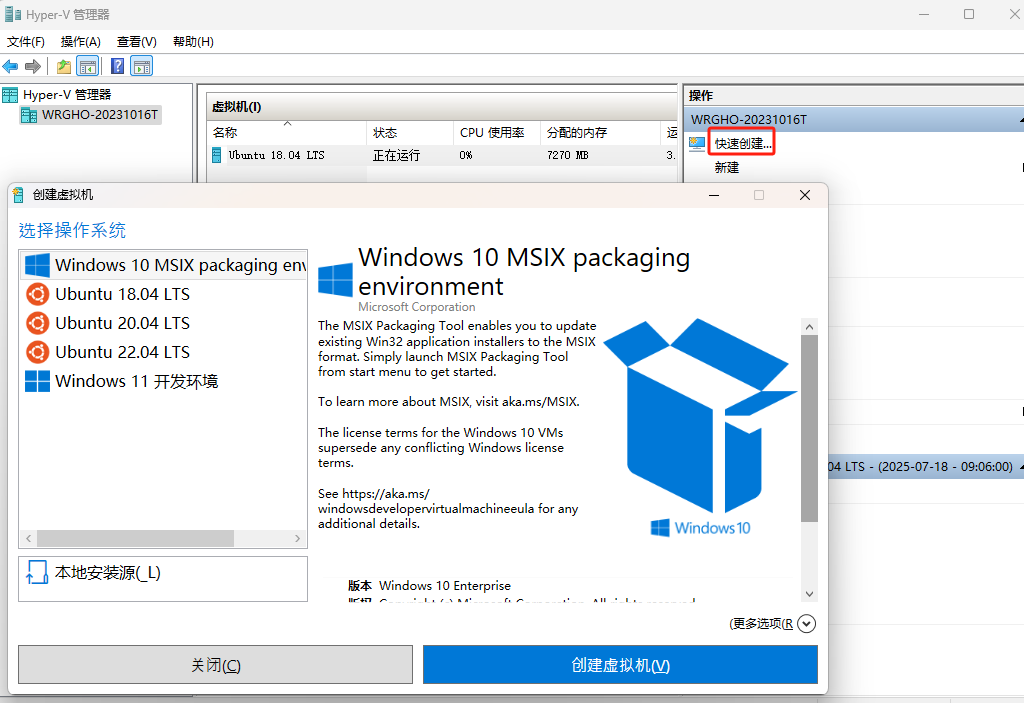
扫一扫手机看
点击排行
windows 文件资源管理器使用
Layui 弹窗open使用说明
SQL Server 中字符串函数使用
C# 使用QQ邮箱代理做邮件接收功能
SQL Server关于apply的两种形式cross apply 和 outer apply
ASP.NET MVC 模型的自定义验证
nvm安装及常用命令
SQL Server 中数据类型转换
SQL Server 中WITH AS短语的使用
IE浏览器下AJAX缓存问题导致数据不更新的解决办法
订阅号