切换导航
简历
工具
演示
查询
导航菜单
服务端
30
前端
114
数据库
82
进阶开发
8
桌面程序
2
QA
15
软件使用
36
规范协议
5
操作系统
11
AI
0
复用资源
6
硬件
0
标签
SQL Server
Redis
MySQL
其它
Oracle
外部链接
.NET Core SDK和运行时安装包
淘宝 NPM 镜像
查询网
Tables Generator线上表格转换工具
引用cdn在线脚本和样式
首页
数据库
MySQL 数据库的Windows压缩包版本安装
[TOC] ## MySQL 8.0.32 Windows压缩包安装 ### 1. 下载步骤 点击进入[下载](https://dev.mysql.com/downloads/mysql/)选择页面, 选择Microsoft Windows去下载MySQL Windows版本压缩包,下载文件更小的压缩包,文件大的是源代码压缩包,这里暂时不需要,截图展示的是当前最新的版本 > 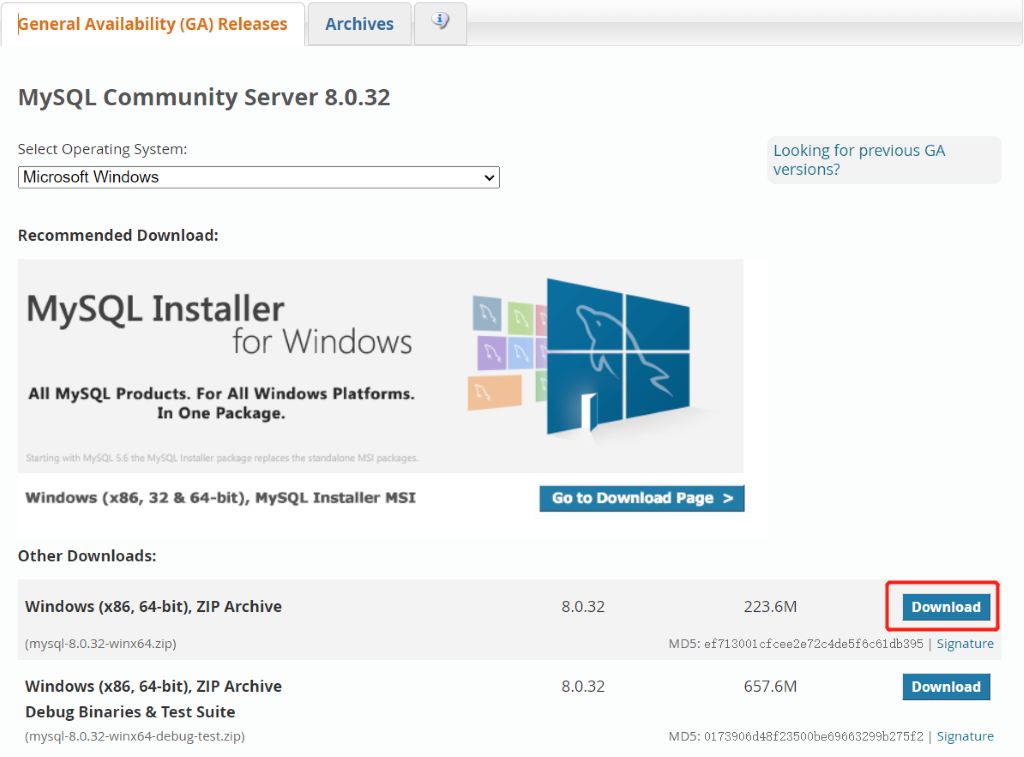 __不注册下载__ 跳转的到新的页面提示要登录,这里可以跳过直接选择点击下面的文字立马下载 > 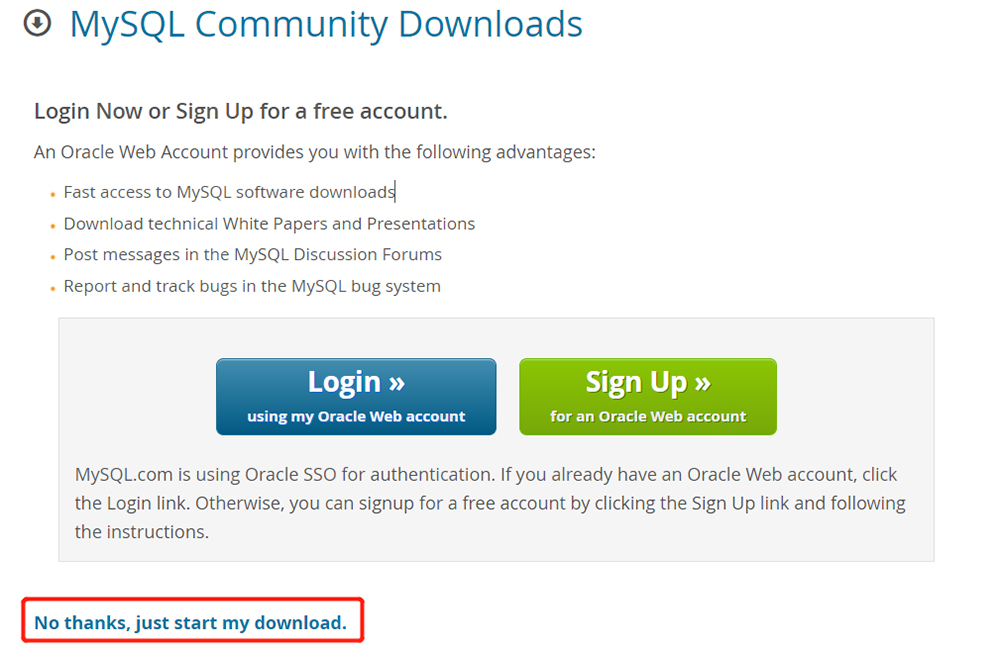 ### 2. 安装步骤 #### 2.1. 解压安装包 将下载的压缩包进行解压,然后放置到自己设置的目录下,下图是放在了<mark>D:\MySQL\mysql-8.0.32-winx64</mark> > 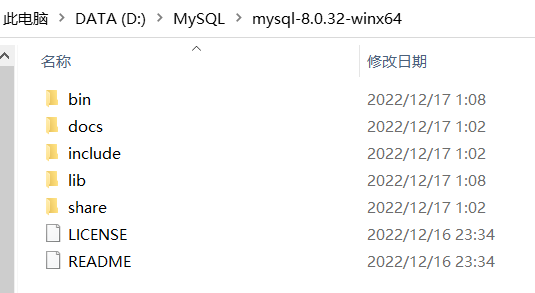 #### 2.2. 配置环境变量 打开系统属性点击环境变量 > 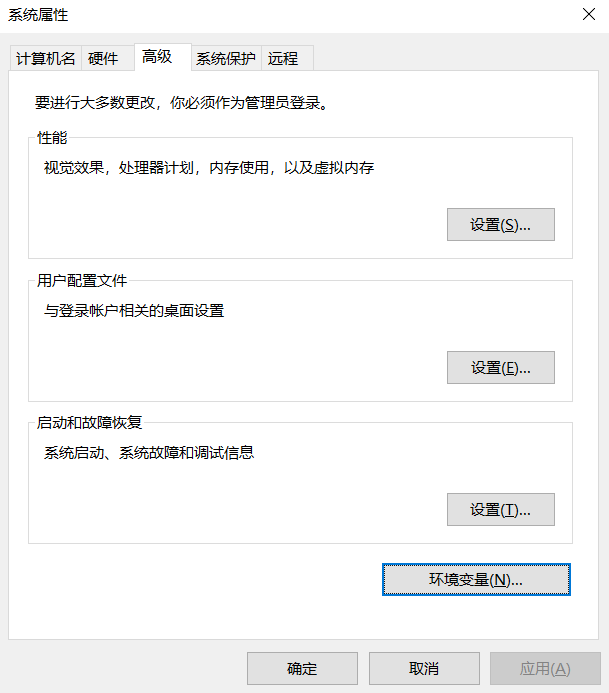 在系统变量中点击新建, 创建一个变量名为`MySQL_PATH`,值为`D:\MySQL\mysql-8.0.32-winx64`的变量,此路径为上一步解压所在的路径 > 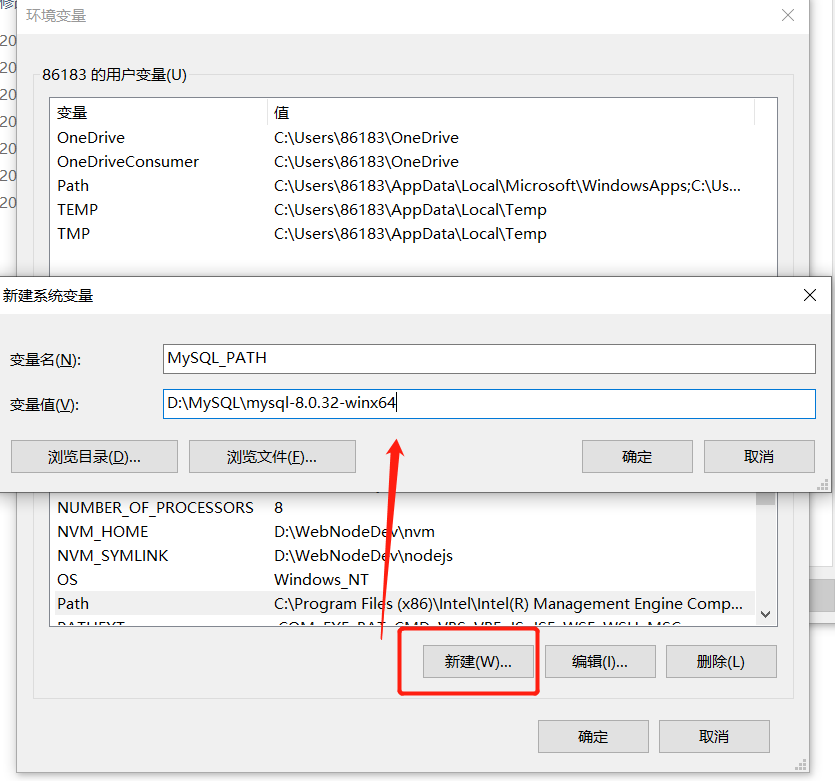 在系统变量中找到变量名称为`Path`的变量,点击编辑,在弹出的编辑环境变量窗口中点击新建将`%MySQL_PATH%\bin`添加到环境变量中 > 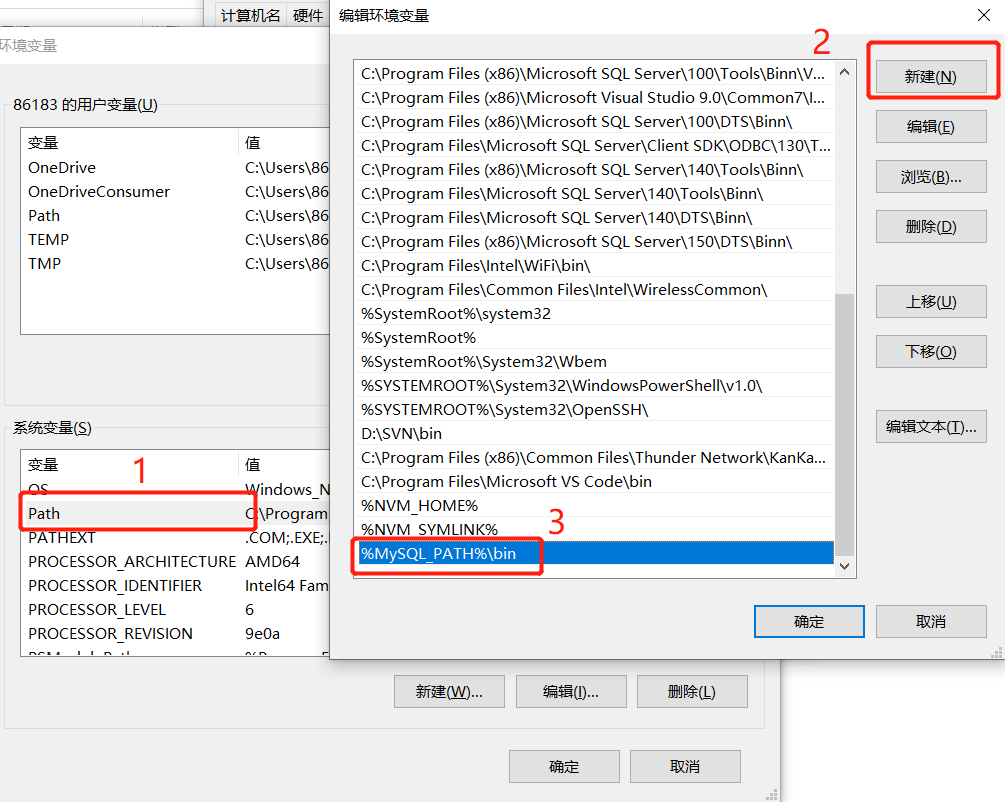 #### 2.3. 测试环境变量配置结果 在powershell窗口或者cmd窗口中输入`mysql -V`查看当前MySQL的版本信息,下面以cmd窗口为例 > 如果在cmd窗口中输入`mysql -V`命令后弹出下面的提示,按照下面的步骤安装`vcruntime140_1.dll`即可 >> 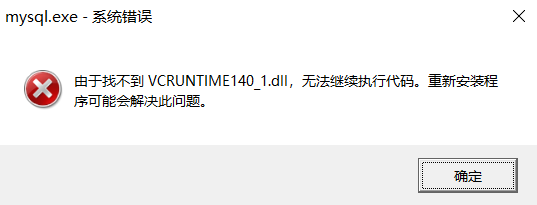 > 解决`vcruntime140_1.dll`缺失问题,先[下载vcruntime140_1.dll](https://cn.dll-files.com/vcruntime140_1.dll.html),这里下载版本为14.27.29111.0的64位压缩包(MD5:3b22b2ec303b0721827dd768c87df6ed),下载完成后解压得到的`vcruntime140_1.dll`文件,这里下载的是64位的所以把文件放到<mark>C:\Windows\System32</mark>目录下即可,如果下载的是32位的则要放到<mark>C:\Windows\SysWOW64</mark>目录下 环境变量配置成功则会在cmd窗口中显示当前MySQL的版本信息 > 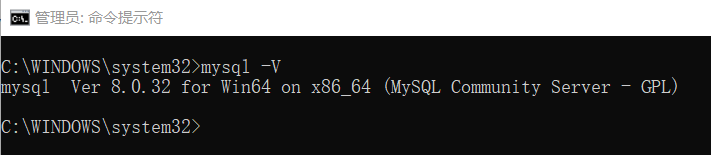 #### 2.4. 初始化MySQL配置 在MySQL解压目录(D:\MySQL\mysql-8.0.32-winx64)下创建一个data文件夹,用来放置数据库数据,并在目录中创建mysql.ini文件,用于配置参数,mysql.ini文件内容如下,`basedir`参数指向的是刚刚创建的data文件夹,这里存放的就是之后数据库存储的数据文件 ```Shell [mysql] # 设置mysql客户端默认字符集 default-character-set=utf8mb4 [mysqld] #设置3306端口 port = 3306 # 设置mysql的安装目录 basedir=D:\MySQL\mysql-8.0.32-winx64\data # 允许最大连接数 max_connections=200 # 服务端使用的字符集默认为8比特编码的latin1字符集 character-set-server=utf8mb4 # 创建新表时将使用的默认存储引擎 default-storage-engine=INNODB ``` #### 2.5. 执行MySQL初始化 在cmd窗口中执行下面的命令,执行完后因为这里没有提示所以等待一段时间再进行下面的步骤 ```Shell mysqld --initialize-insecure --user=mysql ``` 初始化完成后可以看到创建的data文件夹下面有文件了,并且在cmd窗口中可以输入新的指令了 > 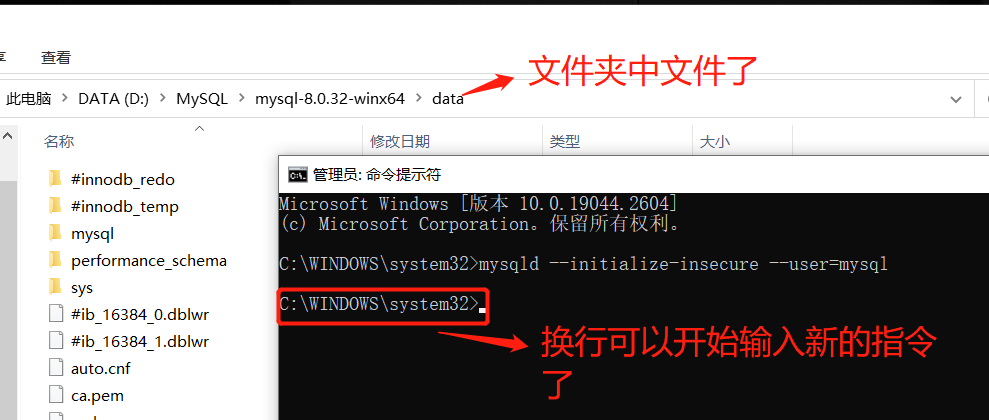 #### 2.6. 进行MySQL服务安装 在cmd窗口中执行下面的命令,安装完成后会有提示`Service successfully installed.` ```Shell mysqld install ``` #### 2.7. 启动MySQL服务 在cmd窗口中执行下面的命令,完成MySQL服务启动操作,会有`MySQL 服务已经启动成功。`提示 ```Shell net start mysql ``` #### 2.8. 登录MySQL 在cmd窗口中执行下面的命令进行登录,刚完成安装,这时密码默认的是空的所以直接回车即可完成初次登录 ```Shell mysql -uroot -p ``` > 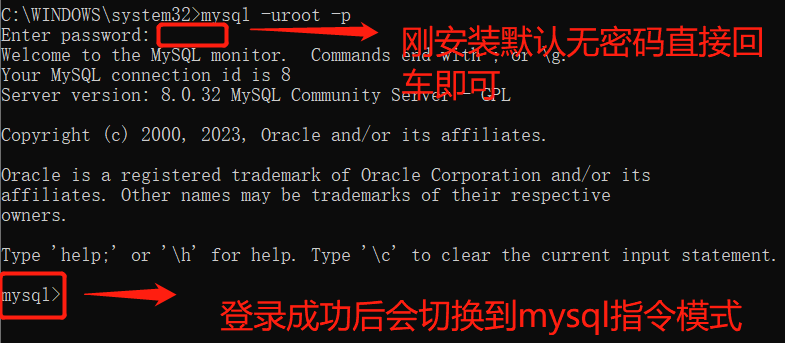 #### 2.9. 设置MySQL密码 在cmd窗口中执行下面的命令进行密码设置操作,这里把密码设置为root123,密码自行设置 ```Shell mysqladmin -u root password root123 ``` >  #### 2.10. 修改MySQL密码 在cmd窗口中执行下面的命令进行密码修改操作,把密码修改为root456 ```Shell mysqladmin -u root -proot123 password root456 ``` > 修改成功后提示:mysqladmin: [Warning] Using a password on the command line interface can be insecure. Warning: Since password will be sent to server in plain text, use ssl connection to ensure password safety.
扫一扫手机看
点击排行
windows 文件资源管理器使用
Layui 弹窗open使用说明
SQL Server 中字符串函数使用
C# 使用QQ邮箱代理做邮件接收功能
SQL Server关于apply的两种形式cross apply 和 outer apply
ASP.NET MVC 模型的自定义验证
nvm安装及常用命令
SQL Server 中数据类型转换
SQL Server 中WITH AS短语的使用
IE浏览器下AJAX缓存问题导致数据不更新的解决办法
订阅号