切换导航
简历
工具
演示
查询
导航菜单
服务端
30
前端
114
数据库
82
进阶开发
8
桌面程序
2
QA
15
软件使用
36
规范协议
5
操作系统
11
AI
0
复用资源
6
硬件
0
标签
windows
Linux
Unix
外部链接
.NET Core SDK和运行时安装包
淘宝 NPM 镜像
查询网
Tables Generator线上表格转换工具
引用cdn在线脚本和样式
首页
操作系统
windows Server 2016 与 2019 安装IIS服务
[TOC] ### windows server 2016 IIS 安装 |步骤|截图|说明| |--|--|--| |步骤一|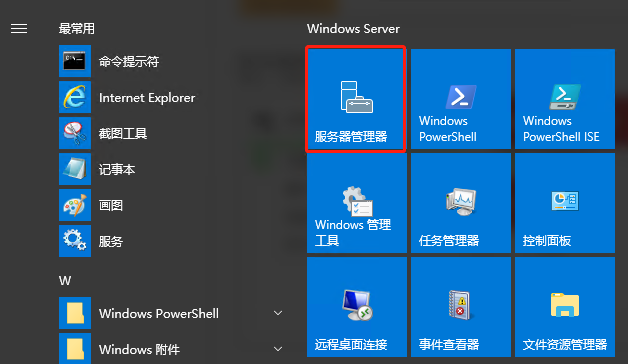|开始菜单<br/> → 服务器管理器| |步骤二|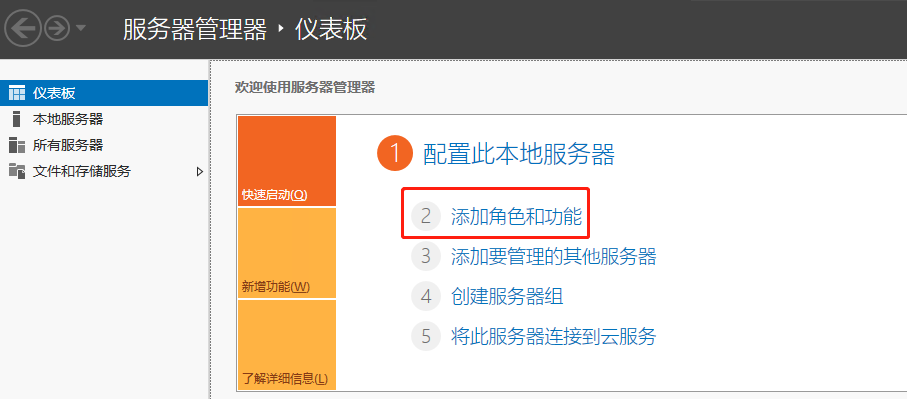|添加角色和功能向导| |步骤三|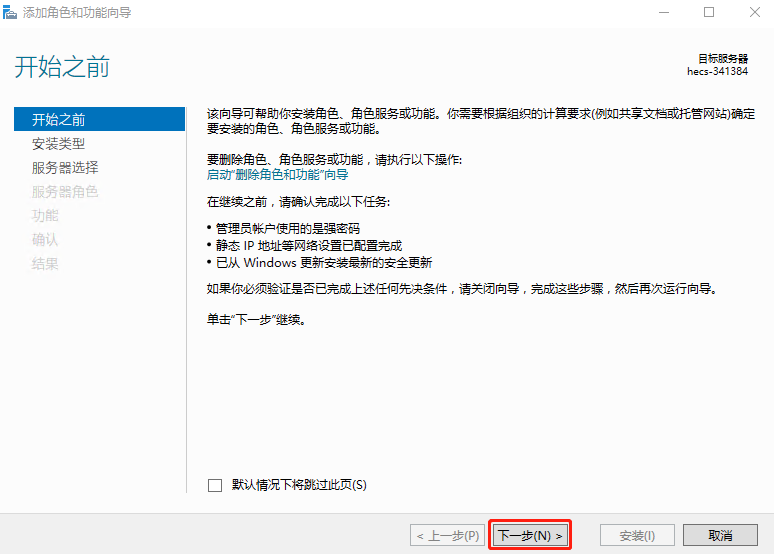|直接下一步| |步骤四|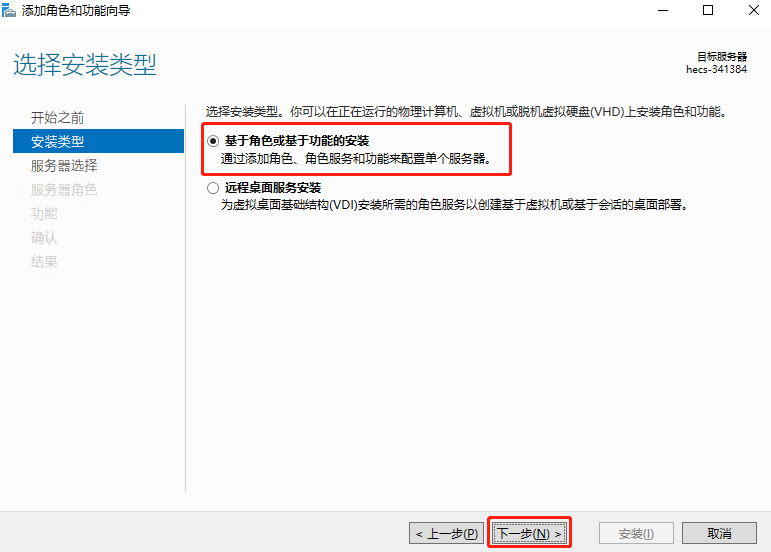|基于角色或基于功能的安装<br/> → 下一步| |步骤五|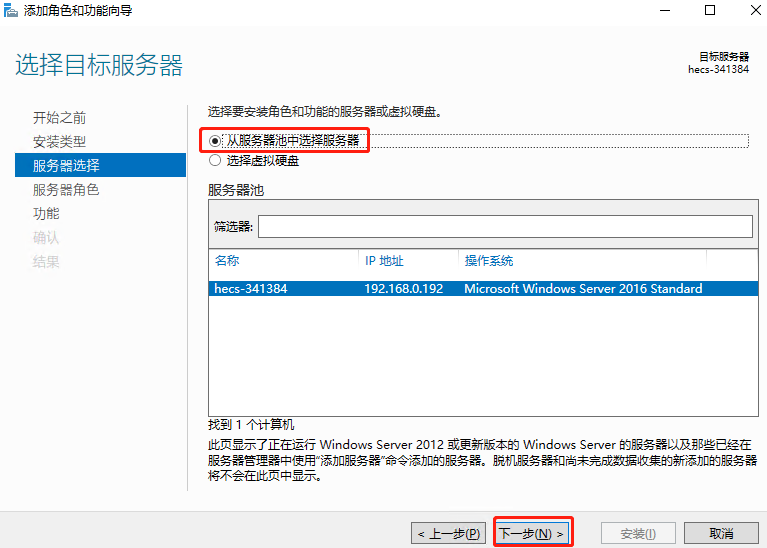|从服务器池中选择服务器<br/> → 下一步| |步骤六|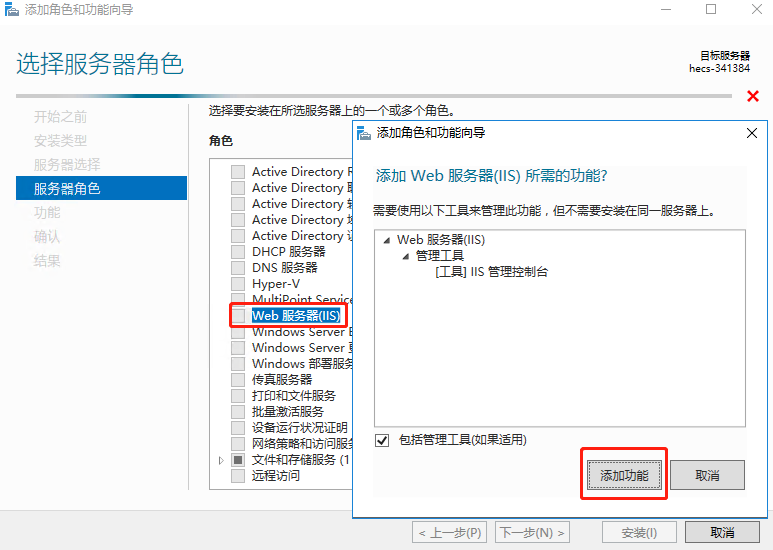|服务器角色<br/> → Web服务器(IIS)<br/> → 添加功能| |步骤七|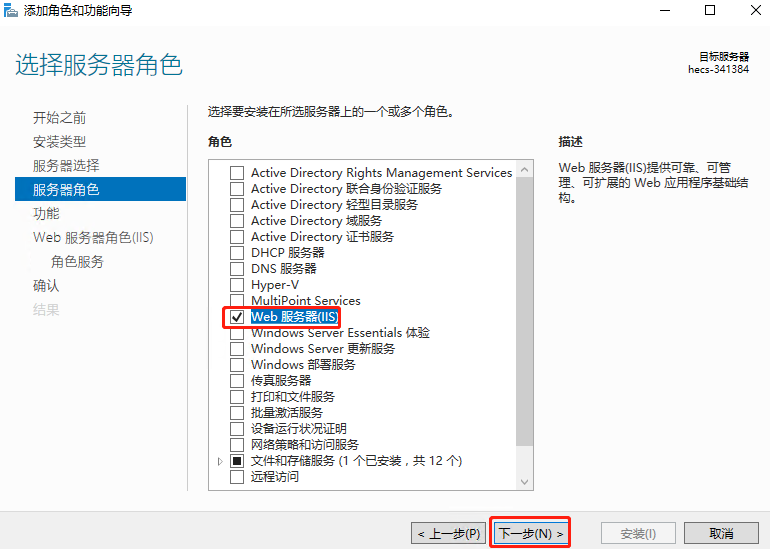|步骤六之后勾选框会亮起<br/> → 下一步| |步骤八|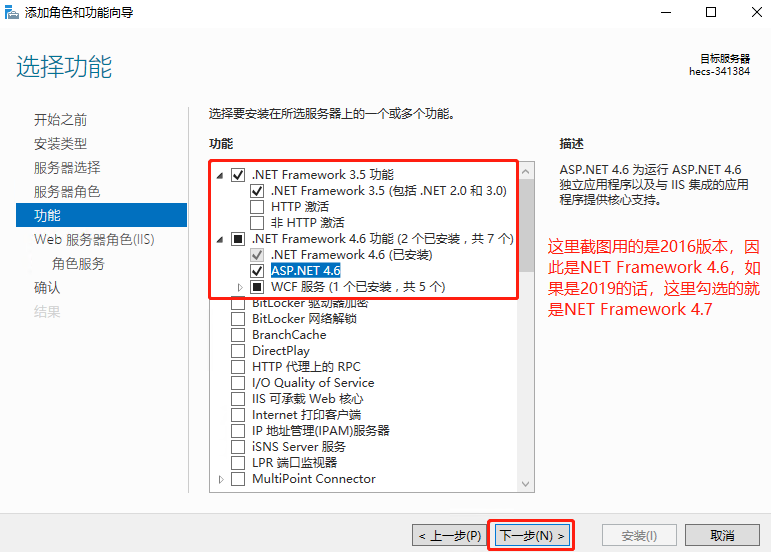|勾选.NET Framework 3.5 功能<br/> → .NET Framework 4.6 功能<br/> → 下一步| |步骤九|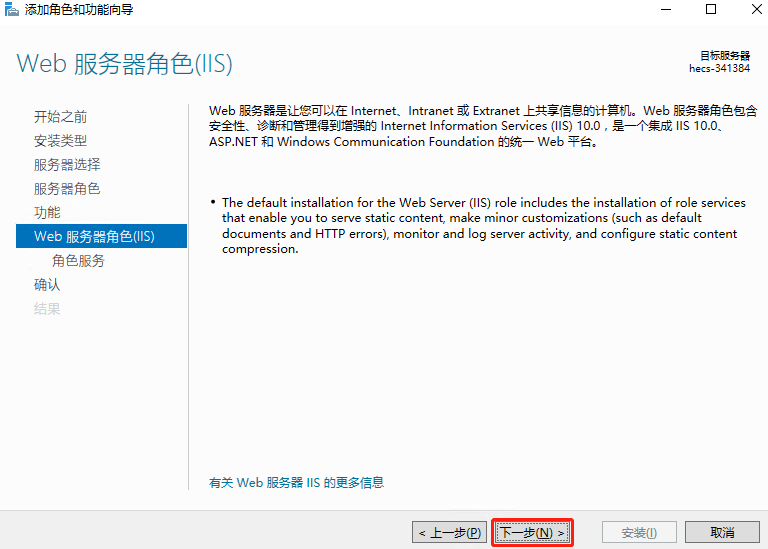|直接下一步| |步骤十|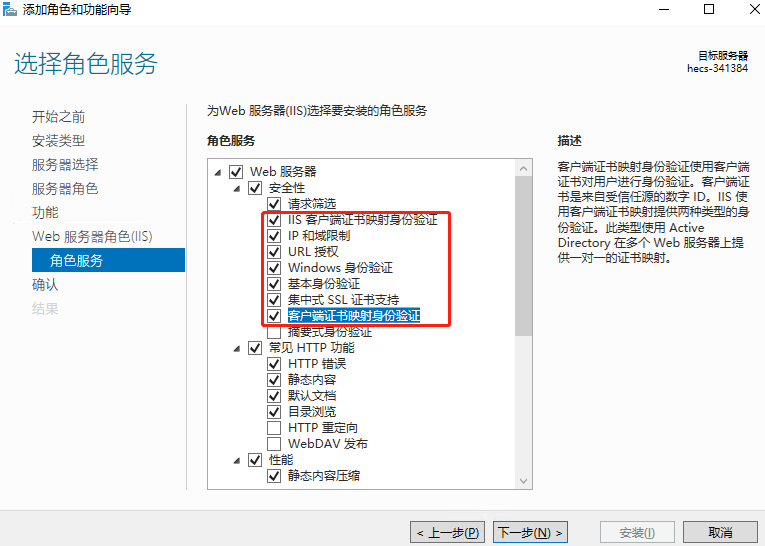|勾选安全性的功能,<br/> → 对照左边勾选,<br/> → 红框需手动勾选| |步骤十一|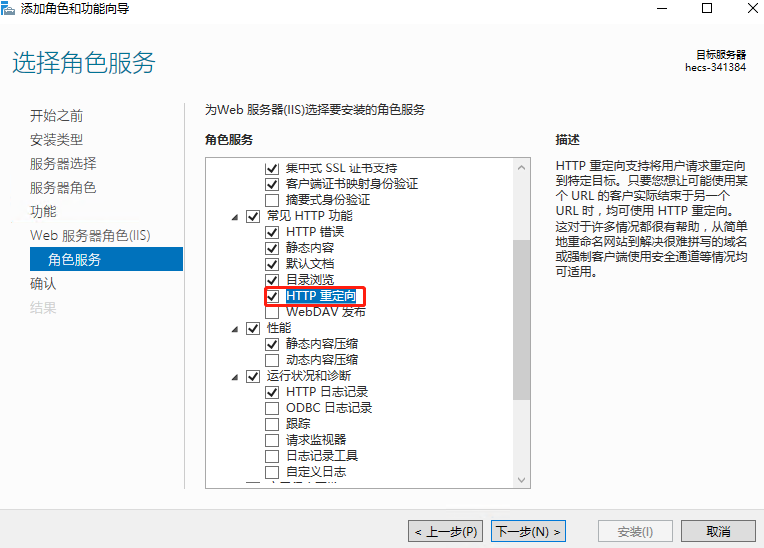|勾选常见HTTP功能,<br/> → 对照左边勾选,<br/> → 红框需手动勾选| |步骤十二|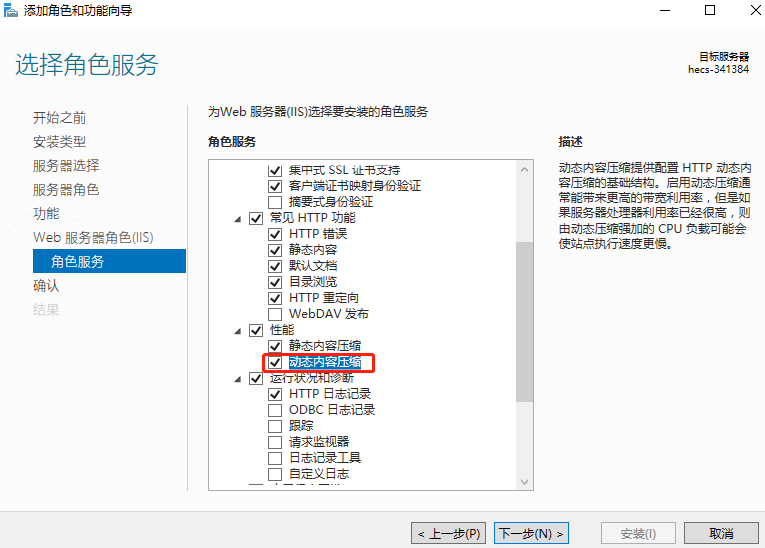|勾选性能功能,<br/> → 对照左边勾选,<br/> → 红框需手动勾选| |步骤十三|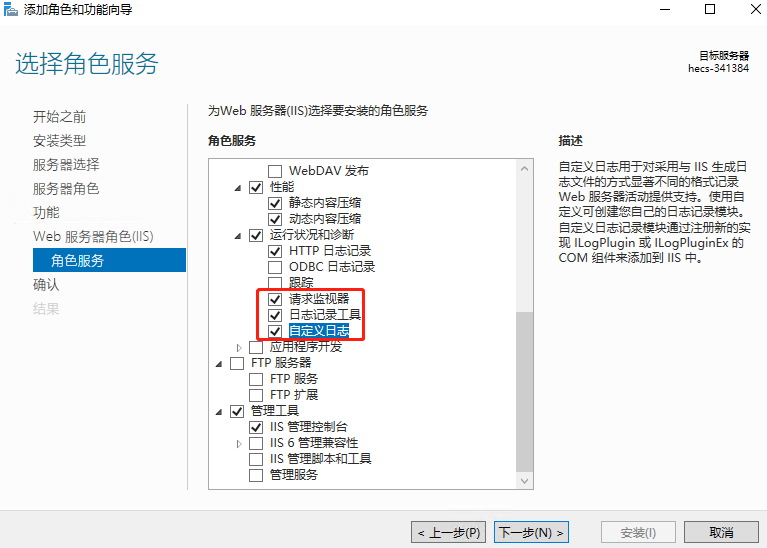|勾选运行状态和诊断功能,<br/> → 对照左边勾选,<br/> → 红框需手动勾选| |步骤十四|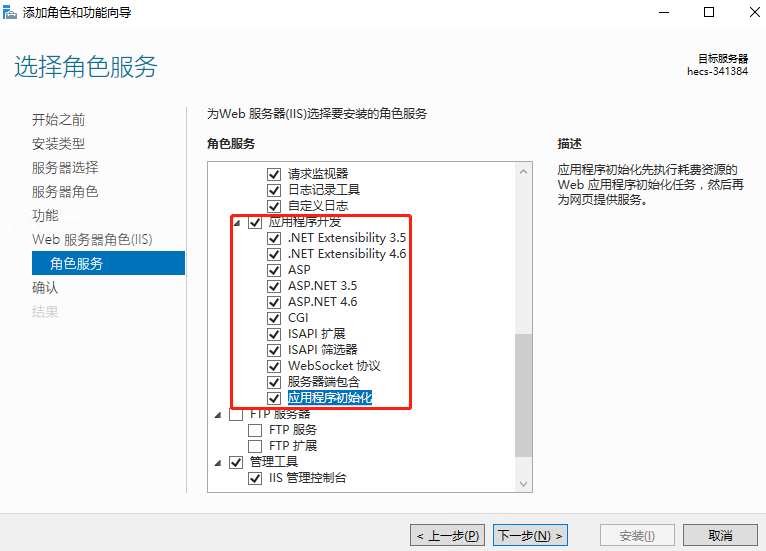<br/>图一<br/>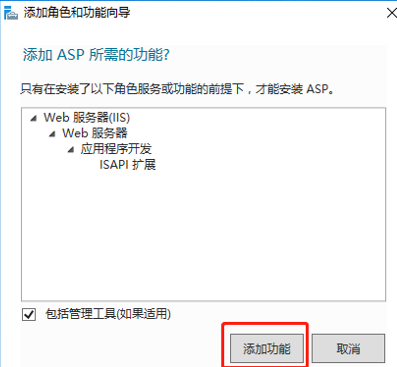<br/>图二|勾选应用程序开发功能,<br/> → 对照左边勾选,<br/> → 红框需手动勾选,<br/> → 勾选ASP和ASP.NET<br/> → 出现类似左侧图二弹窗,<br/> → 直接确定| |步骤十五|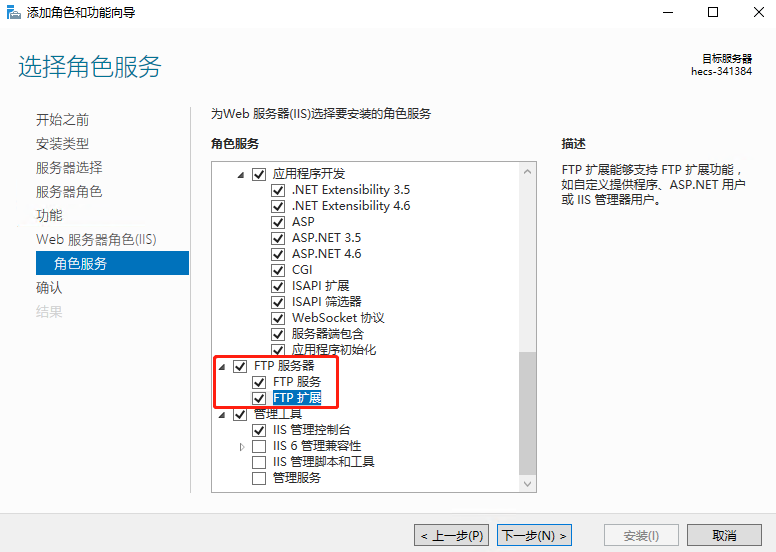|勾选FTP服务器功能,<br/> → 对照左边勾选,<br/> → 红框需手动勾选| |步骤十六|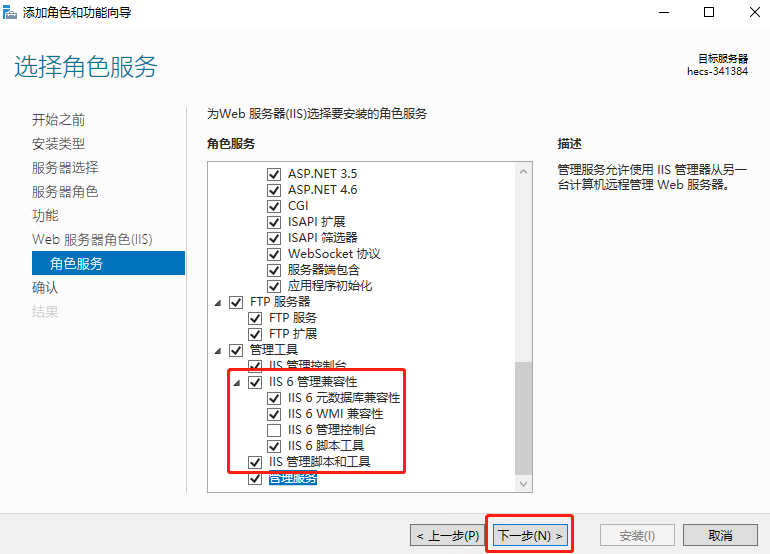|勾选管理工具功能,<br/> → 对照左边勾选,<br/> → 红框需手动勾选,<br/> → 下一步| |步骤十七|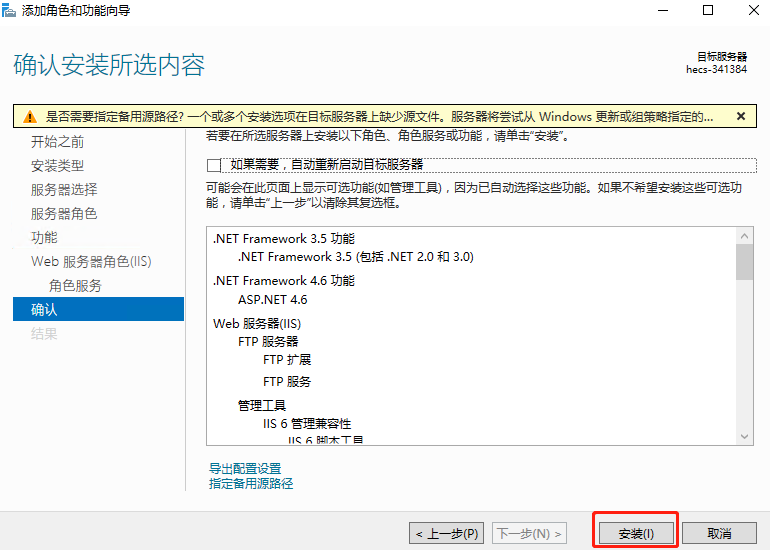|直接安装| |步骤十八|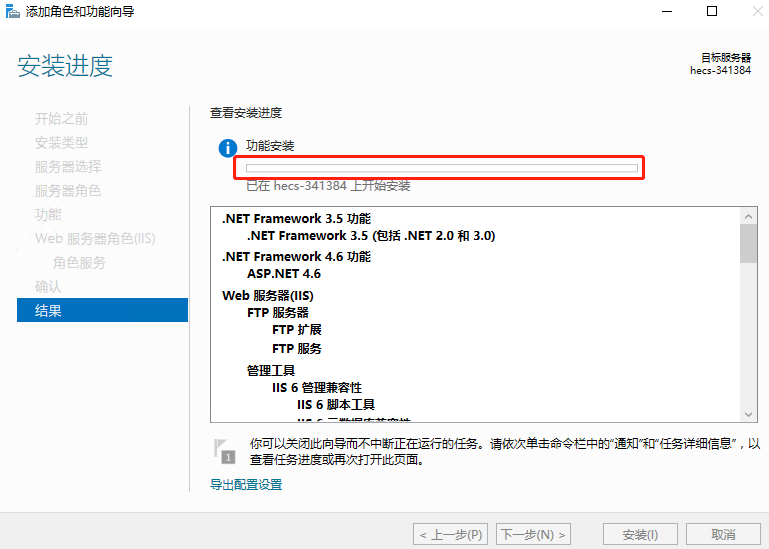|等待安装,<br/> → 红框里是安装进度| |步骤十九|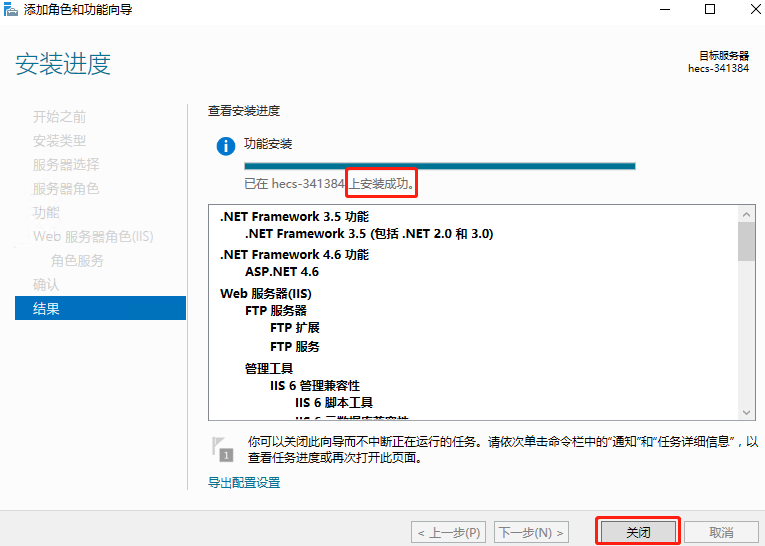|看到安装成功字样后<br/> → 点击关闭| |步骤二十|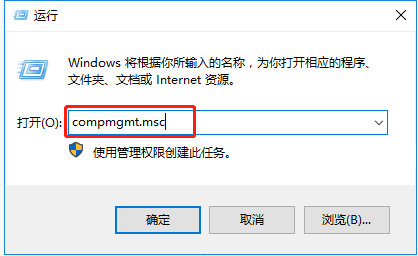<br/>图一<br/>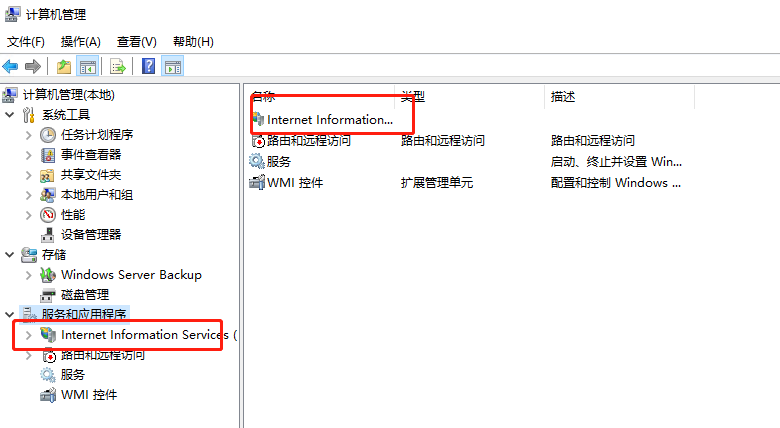<br/>图二|在运行命令框中输入<br/> → compmgmt.msc<br/> → 计算机管理中已有IIS <br/> → 安装结束| |步骤二十一|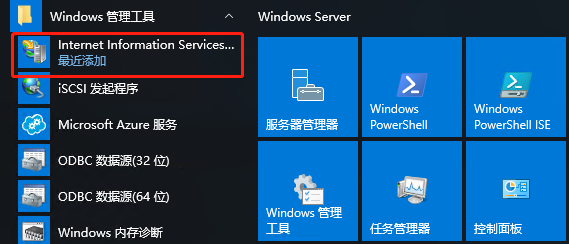<br/>图一<br/>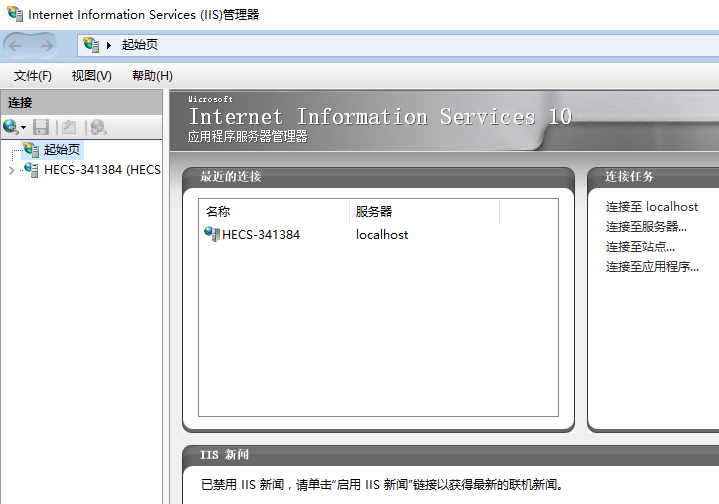<br/>图二|开始菜单<br/> → 将IIS固定在任务栏| ### windows server 2019 IIS 安装 2019的安装步骤基本和2016是一致的,按照2016的步骤安装即可 ### 安装遇到的问题 问题一:安装IIS报错0x800f0950 解决:运行 `Windows 更新`,确保操作系统已更新至最新版本
扫一扫手机看
点击排行
windows 文件资源管理器使用
Layui 弹窗open使用说明
SQL Server 中字符串函数使用
C# 使用QQ邮箱代理做邮件接收功能
SQL Server关于apply的两种形式cross apply 和 outer apply
ASP.NET MVC 模型的自定义验证
nvm安装及常用命令
SQL Server 中数据类型转换
SQL Server 中WITH AS短语的使用
IE浏览器下AJAX缓存问题导致数据不更新的解决办法
订阅号