切换导航
简历
工具
演示
查询
导航菜单
服务端
30
前端
114
数据库
82
进阶开发
8
桌面程序
2
QA
15
软件使用
36
规范协议
5
操作系统
11
AI
0
复用资源
6
硬件
0
标签
windows
Linux
Unix
外部链接
.NET Core SDK和运行时安装包
淘宝 NPM 镜像
查询网
Tables Generator线上表格转换工具
引用cdn在线脚本和样式
首页
操作系统
windows Server 2019 安装
[TOC] ## Windows Server 2019 安装步骤 ### 1. 制作U盘启动盘 使用U盘启动盘安装 Windows Server 2019 ,制作U盘启动盘的步骤点击[查看](/blog/info-md.html/E2E3CD7CA156DE86?type=72) ### 2. 进入U盘系统盘 开机后一直按F11,直到进入Boot Menu,然后选择U盘开始安装,注意查看U盘的信息,不要进错了 ### 3. 开始进入安装选项 - **第一步:**默认安装语言(简体中文),直接下一步 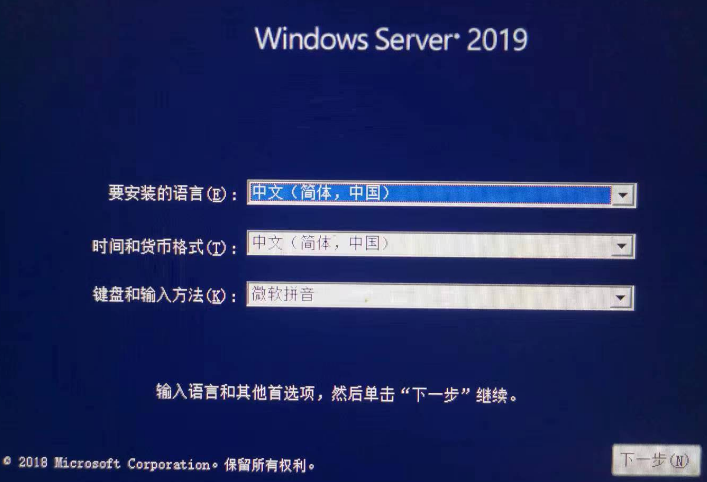 - **第二步:**还没有产品密钥,选择【我没有产品密钥】 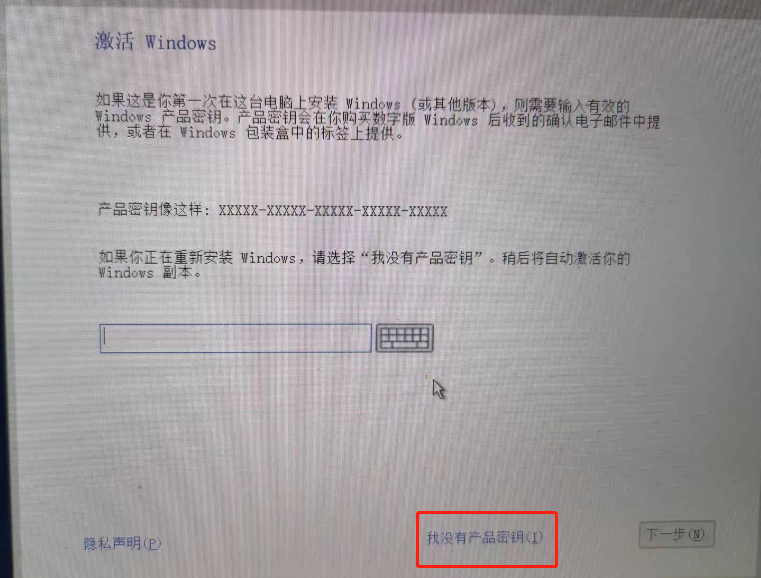 - **第三步:**选择安装的版本,这里建议安装有桌面体验的版本,否则只会有power shell操作界面,没有GUI界面 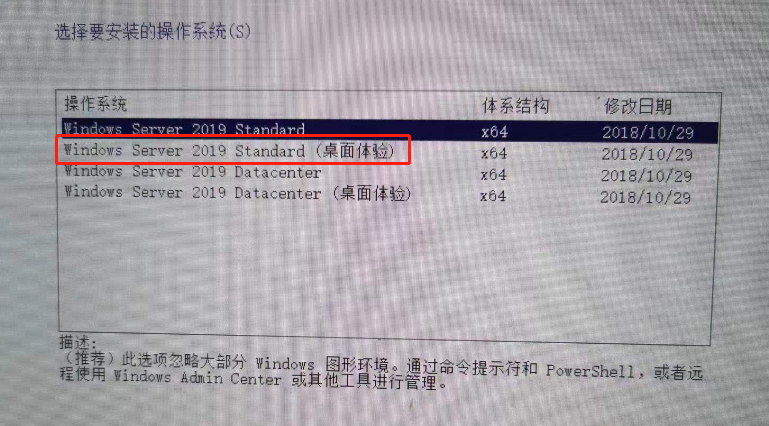 - **第四步:**选择类型安装,这里选择的是自定义安装 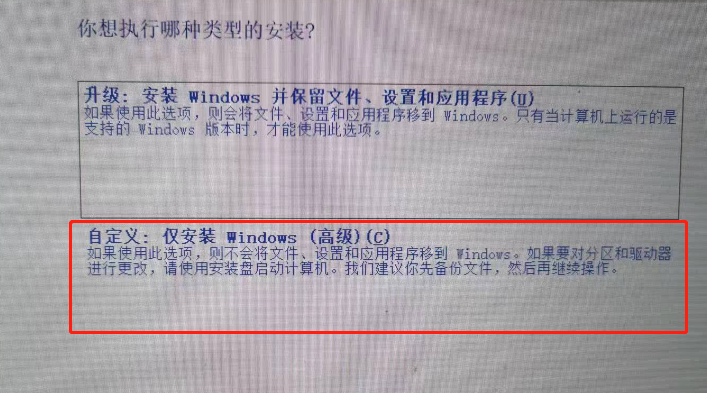 - **第五步:**选择系统安装的磁盘,记得那个盘是C盘,安装到原来的C盘即可,选择好后【下一步】 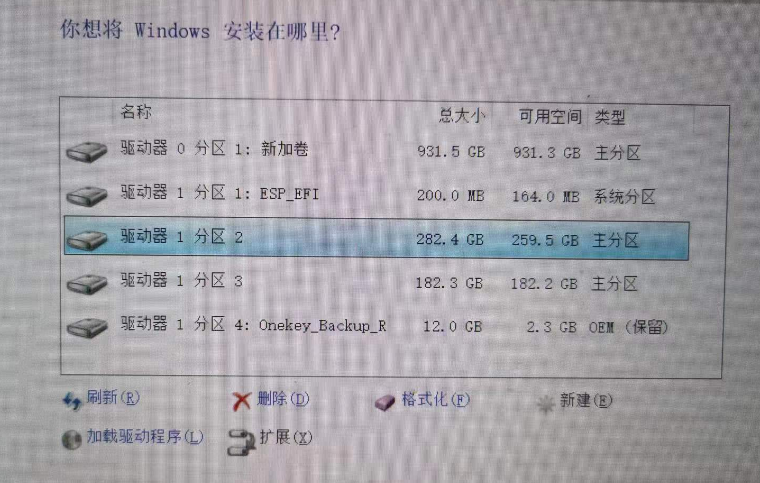 - **第六步:**耐心等待安装 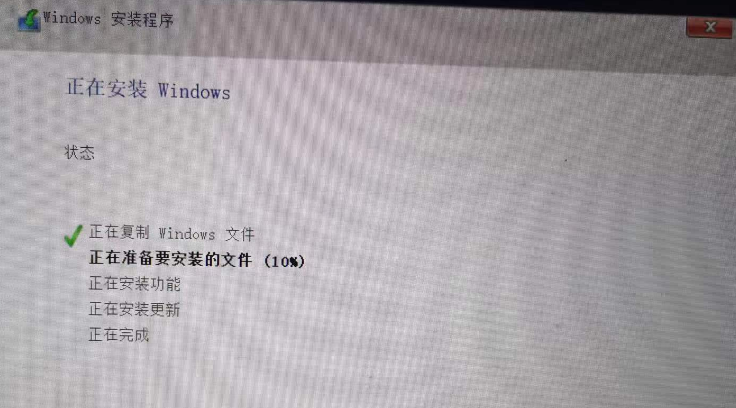 - **第七步:**安装完成后需要设置登录的密码,这里的密码不可以设置太简单,需要包含字母、数字和特殊符号,设置完成后系统安装完毕。 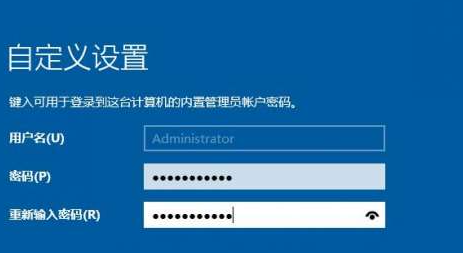 ### 4. KMS激活windows server 2019 使用KMS主机激活,只有半年的时间,半年之后需要再次手动激活,激活步骤如下 使用管理员身份打开Windows PowerShell,然后依次输入下面的命令 ``` shell # 清除当前的密钥设置 slmgr /upk # 设置对应版本密钥,可到微软提供网址查找 slmgr /ipk N69G4-B89J2-4G8F4-WWYCC-J464C # 连接KMS主机 slmgr /skms kms.03k.org # 开始激活 slmgr /ato # 查看激活剩余时间 slmgr /xpr ``` |可用的KMS主机| |--| |kms.03k.org| |kms.dwhd.org| |kms.luody.info| |kms.digiboy.ir| |www.zgbs.cc| |cy2617.jios.org| > 微软KMS激活码参考地址:https://learn.microsoft.com/zh-cn/windows-server/get-started/kms-client-activation-keys ### 5. windows server 2019 安装无线网卡驱动 - **第一步:**在服务器管理器中安装无线 LAN 服务 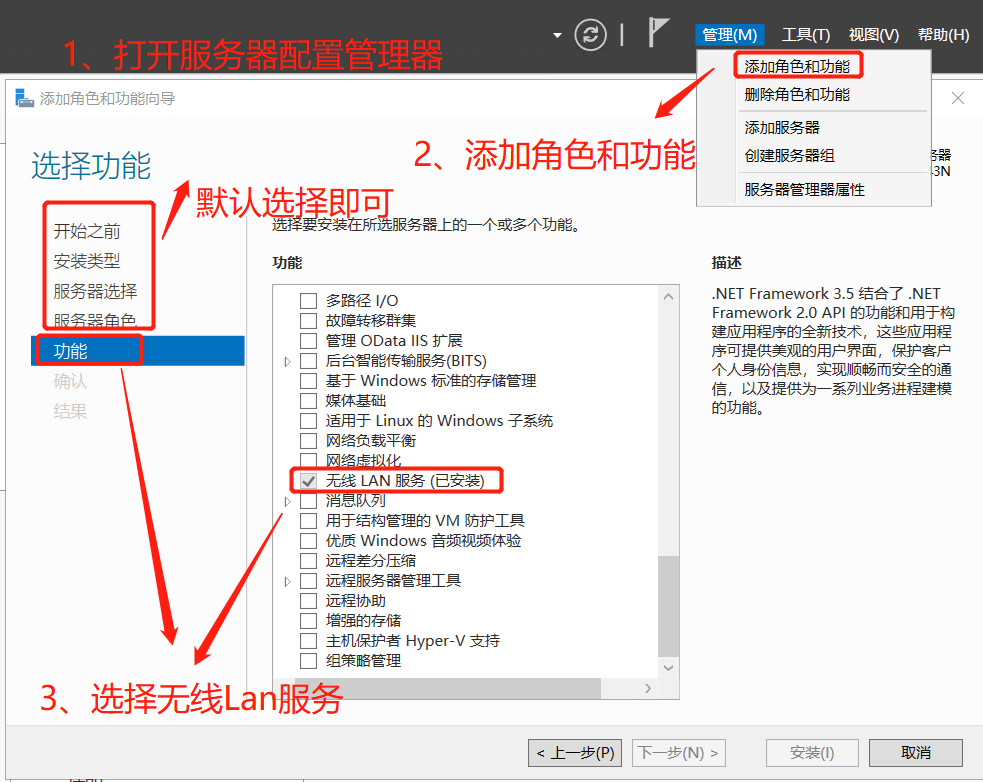 - **第二步:**如果 WLAN 是禁用状态,则需要启动,启动步骤如下 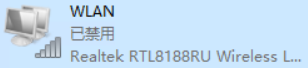 - **第三步:**在运行中输入 services.msc 命令打开服务窗口 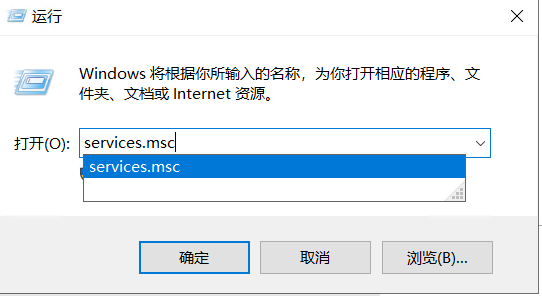 - **第四步:**在服务窗口中选择 WLAN AutoConfig 将启动类型设置为手动,然后回到`第二步`启用 WLAN 即可 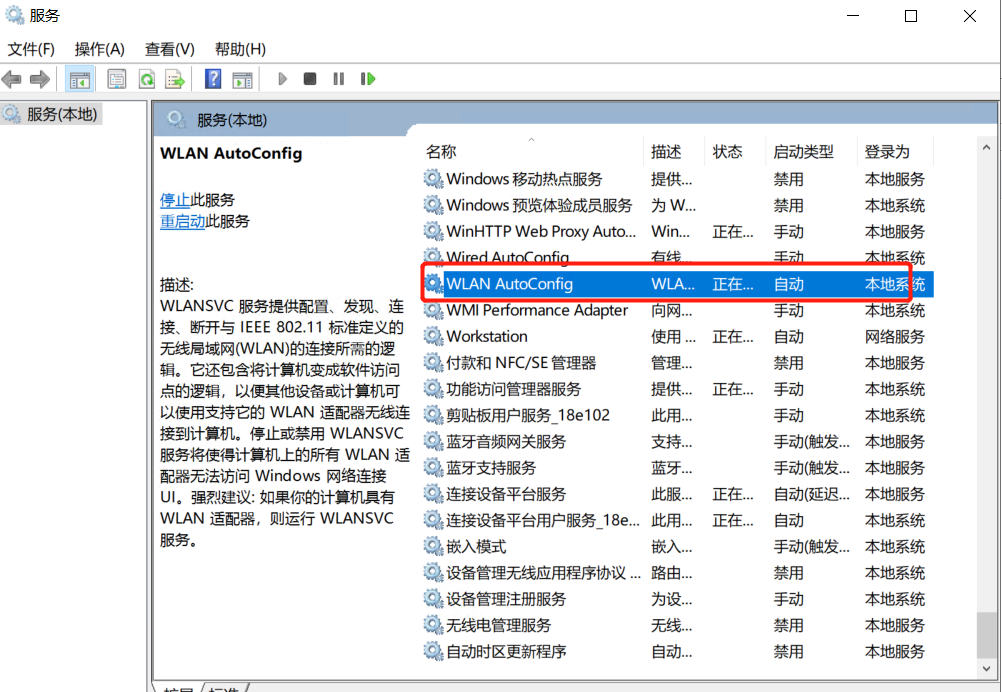
扫一扫手机看
点击排行
windows 文件资源管理器使用
Layui 弹窗open使用说明
SQL Server 中字符串函数使用
C# 使用QQ邮箱代理做邮件接收功能
SQL Server关于apply的两种形式cross apply 和 outer apply
ASP.NET MVC 模型的自定义验证
nvm安装及常用命令
SQL Server 中数据类型转换
SQL Server 中WITH AS短语的使用
IE浏览器下AJAX缓存问题导致数据不更新的解决办法
订阅号