切换导航
简历
工具
演示
查询
导航菜单
服务端
30
前端
114
数据库
82
进阶开发
8
桌面程序
2
QA
15
软件使用
36
规范协议
5
操作系统
11
AI
0
复用资源
6
硬件
0
标签
Git
办公软件
开发工具
浏览器
工具箱
Web服务器
Gitee
Github
SVN
SQL Server / SSMS
Visual Studio
VS Code
nginx
微信
PS
SSH
Hyper
gitblit
Monorepo
VMware
IntelliJ IDEA
DataGrip
外部链接
.NET Core SDK和运行时安装包
淘宝 NPM 镜像
查询网
Tables Generator线上表格转换工具
引用cdn在线脚本和样式
首页
软件使用
Gitee代码托管平台使用介绍
[TOC] ## 1. 使用SSH登录Gitee的公钥配置 SSH密钥生成点击[这里](/blog/info-md.html/898F556D765E5BFF?type=73#公钥登录)查看 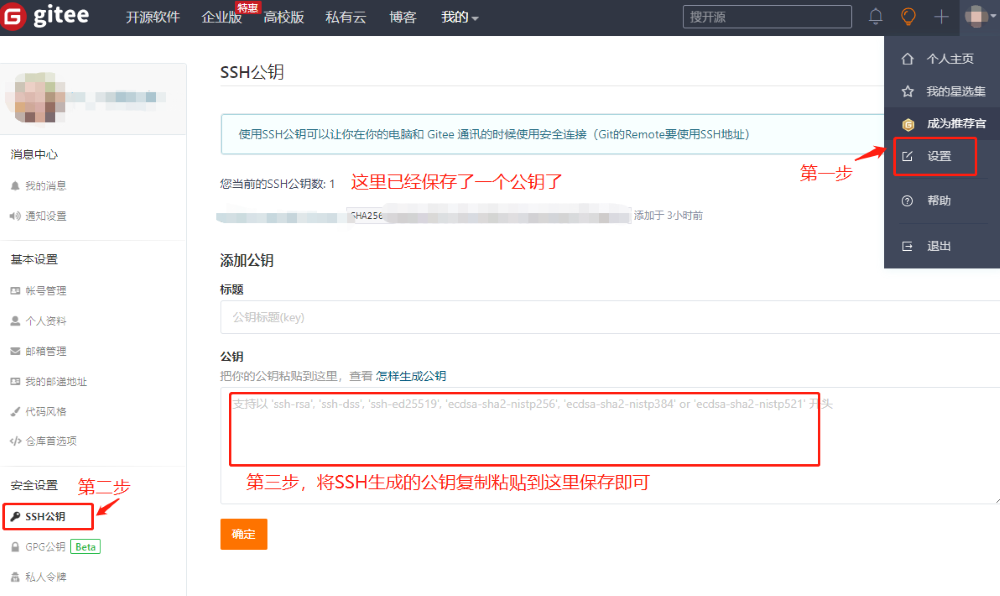 ## 2. 创建仓库 创建一个新的git仓库 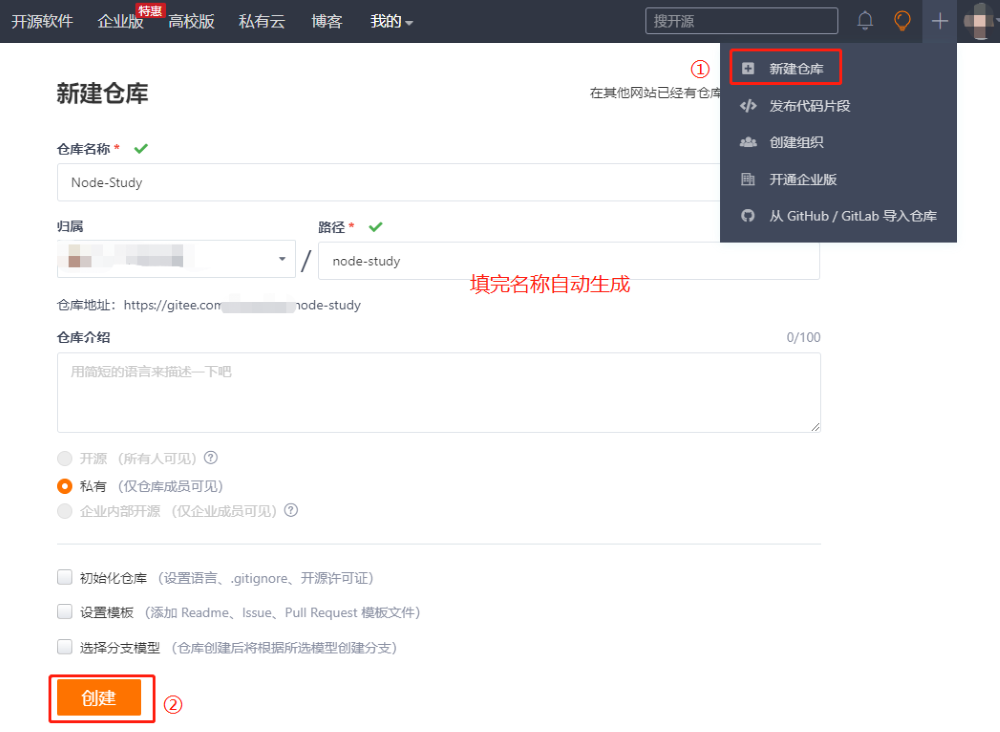 *** 创建完毕后建议初始化readme文件 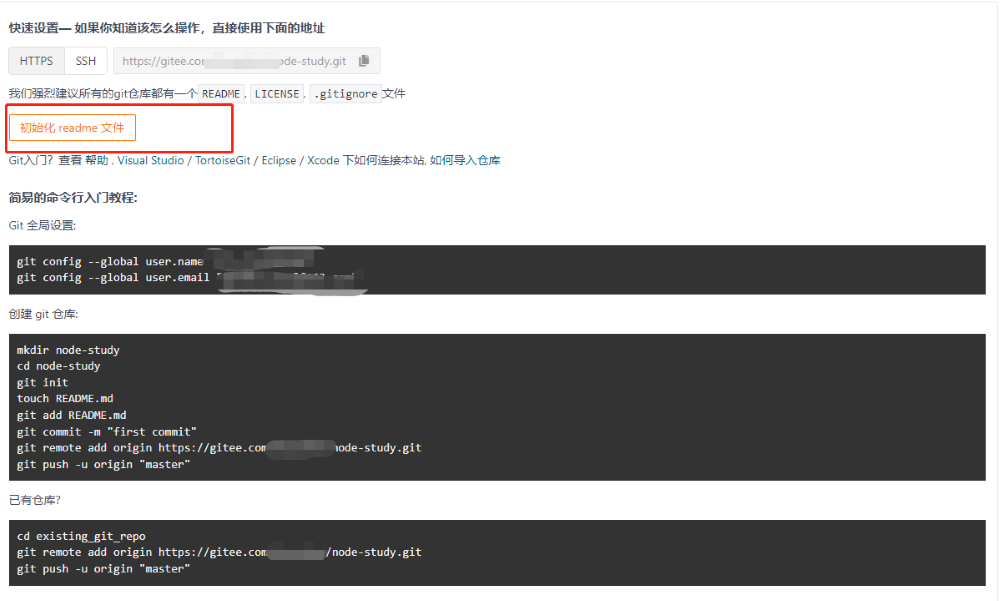 *** 初始化之后在仓库目录下会有两个文件`README.en.md`和`README.md`,这两个文件可以用来描述项目 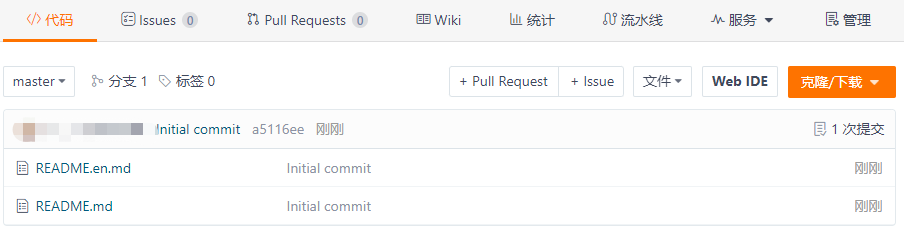 ## 3. 将本地的项目上传到gitee 上传项目到gitee首要要在gitee上创建仓库,点击[详细](#h2-2-)查看 ### 3.1. 安装git 本地计算机已安装了git,右键鼠标,有`Git Bash Here`选项,如果未安装需先安装git ### 3.2. 设置用户名称和邮箱 这里使用`Git Bash Here`来进行相关命令的操作,使用`Git Bash Here`需要进入到对应项目的目录下,例如进入<mark>E:\user\project\Net-Study</mark>后再右键选择`Git Bash Here` ```bash git config --global user.name "你的姓名" git config --global user.email "你的邮箱" ``` > __附加说明:__这里的 user.name、user.email 参数可以理解成是“作者署名”、“作者邮箱”,后续将体现在 Git 的提交历史信息中 ### 3.3. 查看git配置 ```bash git config --list ``` 有配置的话会输出类似下面的信息,如果没有则为空 ```bash filter.lfs.clean=git-lfs clean -- %f filter.lfs.smudge=git-lfs smudge -- %f filter.lfs.process=git-lfs filter-process filter.lfs.required=true http.sslbackend=openssl http.sslcainfo=C:/Program Files/Git/mingw64/ssl/certs/ca-bundle.crt core.autocrlf=true core.fscache=true core.symlinks=false pull.rebase=false credential.helper=manager-core credential.https://dev.azure.com.usehttppath=true init.defaultbranch=master diff.astextplain.textconv=astextplain user.name="你的姓名" user.email="你的邮箱" difftool.sourcetree.cmd='C:/Program Files/Beyond Compare 4/BComp.exe' "$LOCAL" "$REMOTE" mergetool.sourcetree.cmd='C:/Program Files/Beyond Compare 4/BComp.exe' "$LOCAL" "$REMOTE" "$BASE" -o "$MERGED" mergetool.sourcetree.trustexitcode=true ``` ### 3.4. 查看git状态 ```bash git status ``` __git未初始化提示:__如果出现类似下面的提示,说明项目还没有git初始化 ```bash fatal: not a git repository (or any of the parent directories): .git ``` __git初始化:__初始化本地仓库,如已初始化跳过此步骤 ```bash git init ``` __git已初始化:__如果已经初始化过了,再执行`git status`命令,会有类似下面的输出,这个说明当前有文件可以添加到暂存区,详细的见git相关操作 ```bash On branch master No commits yet Untracked files: (use "git add <file>..." to include in what will be committed) Study1/ Study2/ Study3/ Study4/ nothing added to commit but untracked files present (use "git add" to track) ``` ### 3.5. 提交项目到暂存区 执行下面命令,将项目文件提交到暂存区 ```bash git add . ``` 出现<mark>warning: LF will be replaced by CRLF in Study3/Study3/bin/x86/Debug/debug.log. The file will have its original line endings in your working directory</mark>这类提示后需要等待一会 ### 3.6. 将代码提交的本地仓库 执行下面命令将代码从暂存区提交到本地仓库,提交到本地仓库也需要等待一会 ```bash git commit -m "add files" ``` 提交完毕之后可以执行`git status`命令,查看是否还有未提交的文件信息,如果出现了<mark>nothing to commit, working tree clean</mark>提示说明变更的文件已全部提交 ### 3.7. 将代码提交到gitee __链接gitee:__执行下面的命令远程库名,这里使用的是ssh连接gitee ```bash # 设置远程地址变量,通过下面的命令将地址git@gitee.com:****/net-study.git设置为变量origin,之后拉取和推送到远端服务器就可以使用变量origin来代替地址了 git remote add origin git@gitee.com:****/net-study.git ``` __拉取远端gitee:__如果是第一次链接远端git,建议先来取远端的代码,不然可能会再之后的操作产生代码不一致的冲突,拉取命令如下 ```bash # 取回远程主机的master分支,并于本地的master分支合并 git pull origin master:master ``` __推送到远端gitee:__将本地仓库提交的内容推送到远端git上,这里就是gitee,建议提交到远端之前先从远端拉取代码,可减少本地代码与远端代码不一致冲突机率 ```bash git push -u origin master ``` 推送远端成功后会有类似<mark>Branch 'master' set up to track remote branch 'master' from 'origin'.</mark>的提示,提交过程中也会有提交的进度展示,最后在gitee仓库中可以查看到提交的文件信息 ### 3.8. 拷贝远端的代码 ```bash #初次获取远端的代码需使用下面的拷贝命令 git clone git@gitee.com:****/net-study.git ``` ## 4. 可能会遇到的问题说明 ### 4.1 SSH登录问题 问题提示如下 ``` bash git@gitee.com: Permission denied (publickey). fatal: Could not read from remote repository. Please make sure you have the correct access rights and the repository exists. ``` __产生的原因:__客户端和服务器端未配置ssh的密钥,或则客户端的密钥与服务端的不匹配,示例中出现这个问题是因为还未将私钥配置到git中 __解决方法:__执行`ssh-add ~/.ssh/id_rsa_gitee`命令,id_rsa_gitee是登录SSH的私钥,将gitee对应的私钥加入到git配置中。 ``` bash ssh-add ~/.ssh/id_rsa_gitee # 如果执行上面命令后提示 Could not open a connection to your authentication agent.那么再执行下面的命令 $(ssh-agent -s) # 执行完会提示 Agent pid ****,然后再执行一边添加命令 ssh-add ~/.ssh/id_rsa_gitee ``` 上面的操作并没有永久解决登录问题,下次再打开Git Bash Here窗口还会出现同样的问题,永久解决办法[点击查看这里](/blog/info-md.html/898F556D765E5BFF?type=73#h4-4-2-2-ssh-) ### 4.2 远程库与本地库不一致 问题提示如下 ```bash To gitee.com:****/net-study.git ! [rejected] master -> master (fetch first) error: failed to push some refs to 'gitee.com:****/net-study.git' ``` __产生的原因:__这个问题是因为远程库与本地库不一致造成的,那么把远程库同步到本地库就可以了 __解决方法:__执行下面的命令 ```bash # 这条指令的意思是把远程库中的更新合并到本地库中 git pull --rebase origin master # 执行后出现类似 Successfully rebased and updated refs/heads/master 这样的提示说明同步成功了 # 成功之后再执行下面的命令将代码提交到远端 git push -u origin master ```
扫一扫手机看
点击排行
windows 文件资源管理器使用
Layui 弹窗open使用说明
SQL Server 中字符串函数使用
C# 使用QQ邮箱代理做邮件接收功能
SQL Server关于apply的两种形式cross apply 和 outer apply
ASP.NET MVC 模型的自定义验证
nvm安装及常用命令
SQL Server 中数据类型转换
SQL Server 中WITH AS短语的使用
IE浏览器下AJAX缓存问题导致数据不更新的解决办法
订阅号